Infobulles
Cette page a été traduite par PageTurner AI (bêta). Non approuvée officiellement par le projet. Vous avez trouvé une erreur ? Signaler un problème →
En raison de limitations actuelles (ou parce que nous n'avons pas encore trouvé de solution), cette fonctionnalité ne fonctionne que dans fish, zsh, powershell
(mode ConstrainedLanguage non pris en charge) et cmd (à partir de Clink v1.2.46+).
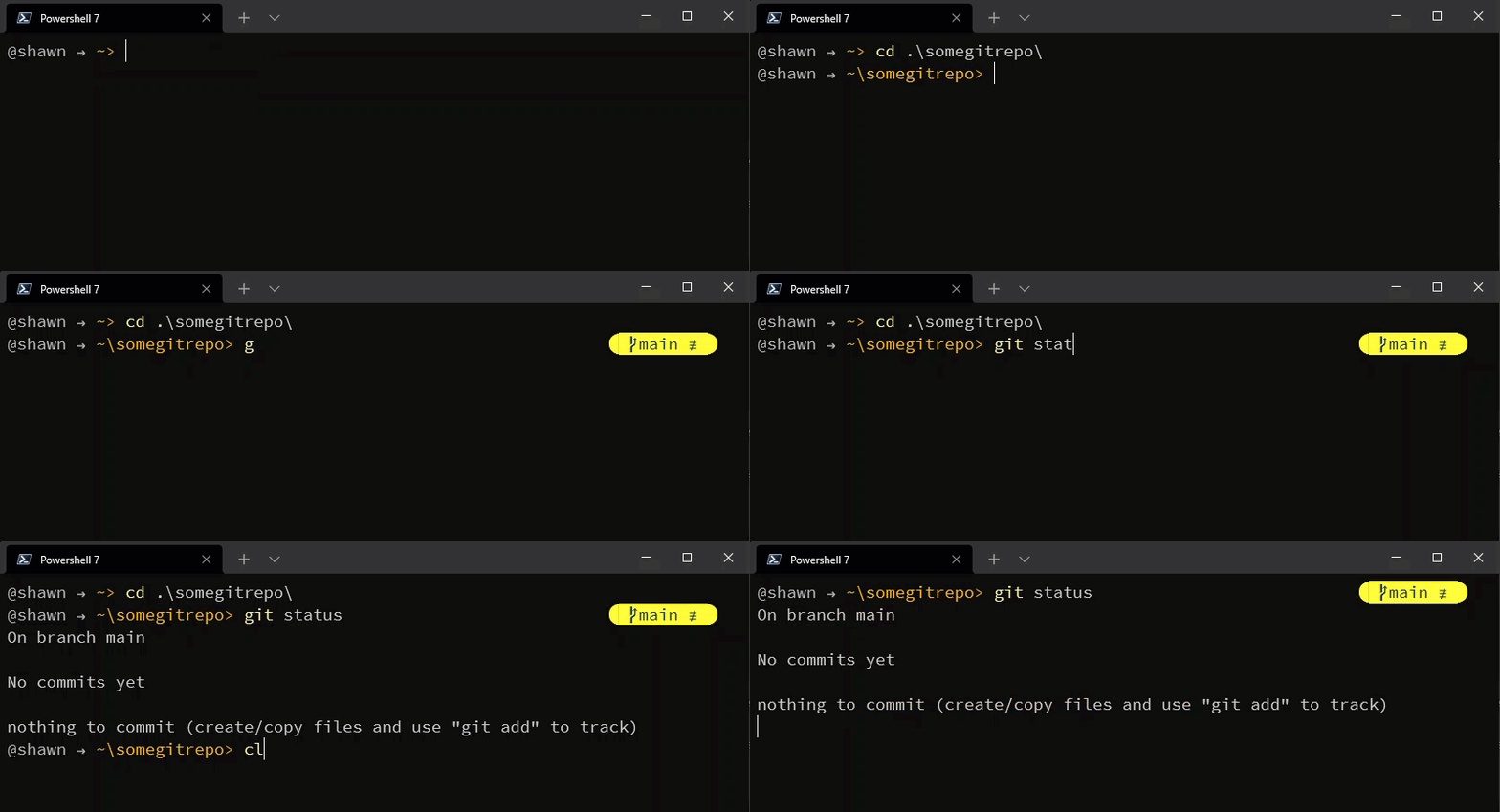
Les infobulles sont des segments affichés sous forme d'invite alignée à droite lorsque vous tapez certains mots-clés.
Leur comportement est similaire aux autres segments en termes d'affichage et de déclenchement, vous permettant de les personnaliser
selon vos préférences. La différence principale est qu'elles sont invoquées via des tips qui correspondent
aux commandes que vous saisissez. Pour tenir compte des alias potentiels, vous pouvez définir pour quel mot-clé
le segment doit s'afficher.
Configuration
Vous devez étendre ou créer un thème personnalisé avec vos infobulles. Exemple :
- json
- yaml
- toml
{
"blocks": [],
"tooltips_action": "replace",
"tooltips": [
{
"type": "git",
"tips": [
"git",
"g"
],
"style": "diamond",
"foreground": "#193549",
"background": "#fffb38",
"leading_diamond": "",
"trailing_diamond": "",
"template": "{{ .HEAD }}{{ if .Staging.Changed }} {{ .Staging.String }}{{ end }}{{ if and (.Working.Changed) (.Staging.Changed) }} |{{ end }}{{ if .Working.Changed }} {{ .Working.String }}{{ end }}",
"options": {
"fetch_status": true,
"fetch_upstream_icon": true
}
}
]
}
blocks: []
tooltips_action: replace
tooltips:
- type: git
tips:
- git
- g
style: diamond
foreground: "#193549"
background: "#fffb38"
leading_diamond:
trailing_diamond:
template: "{{ .HEAD }}{{ if .Staging.Changed }} {{ .Staging.String }}{{ end
}}{{ if and (.Working.Changed) (.Staging.Changed) }} |{{ end }}{{ if
.Working.Changed }} {{ .Working.String }}{{ end }}"
options:
fetch_status: true
fetch_upstream_icon: true
blocks = []
tooltips_action = "replace"
[[tooltips]]
type = "git"
tips = [ "git", "g" ]
style = "diamond"
foreground = "#193549"
background = "#fffb38"
leading_diamond = ""
trailing_diamond = ""
template = "{{ .HEAD }}{{ if .Staging.Changed }} {{ .Staging.String }}{{ end }}{{ if and (.Working.Changed) (.Staging.Changed) }} |{{ end }}{{ if .Working.Changed }} {{ .Working.String }}{{ end }}"
[tooltips.options]
fetch_status = true
fetch_upstream_icon = true
Cette configuration affichera un segment git aligné à droite lorsque vous tapez git ou g suivi d'un espace.
Un tip ne doit pas contenir d'espaces. Notez qu'il s'agit d'un appel bloquant : si le segment met du temps à s'afficher,
vous ne pourrez pas taper tant qu'il n'est pas visible. Des optimisations sont à l'étude dans ce domaine.
Notez que vous pouvez définir plusieurs infobulles pour le même tip afin de composer des infobulles pour des commandes individuelles. Par exemple,
cette configuration affichera le profil AWS ainsi que les informations d'abonnement Azure lorsque vous tapez terraform
suivi d'un espace.
- json
- yaml
- toml
{
"blocks": [],
"tooltips": [
{
"type": "aws",
"tips": [
"aws",
"terraform"
],
"style": "plain",
"foreground": "#e0af68",
"template": "f {{.Profile}}{{if .Region}}@{{.Region}}{{end}}"
},
{
"type": "az",
"tips": [
"az",
"terraform"
],
"style": "plain",
"foreground": "#b4f9f8",
"template": " {{ .Name }}"
}
]
}
blocks: []
tooltips:
- type: aws
tips:
- aws
- terraform
style: plain
foreground: "#e0af68"
template: f {{.Profile}}{{if .Region}}@{{.Region}}{{end}}
- type: az
tips:
- az
- terraform
style: plain
foreground: "#b4f9f8"
template: {{ .Name }}
blocks = []
[[tooltips]]
type = "aws"
tips = [ "aws", "terraform" ]
style = "plain"
foreground = "#e0af68"
template = "f {{.Profile}}{{if .Region}}@{{.Region}}{{end}}"
[[tooltips]]
type = "az"
tips = [ "az", "terraform" ]
style = "plain"
foreground = "#b4f9f8"
template = " {{ .Name }}"
Action des infobulles
Vous pouvez configurer les infobulles pour qu'elles s'affichent en complément du rprompt actuel (s'il existe) ou le remplacer (comportement par défaut).
Pour cela, définissez la propriété tooltips_action dans votre configuration. Les valeurs possibles sont :
-
replace: Remplace le rprompt actuel par les infobulles (comportement par défaut). -
extend: Ajoute les infobulles après le rprompt actuel. -
prepend: Insère les infobulles avant le rprompt actuel.
Vous pouvez définir cette propriété dans votre configuration comme suit :
- json
- yaml
- toml
{
  "blocks": [],
  "tooltips_action": "extend",
  "tooltips": []
}
blocks: []
tooltips_action: extend
tooltips: []
blocks = []
tooltips_action = "extend"
tooltips = []