Información contextual
Esta página fue traducida por PageTurner AI (beta). No está respaldada oficialmente por el proyecto. ¿Encontraste un error? Reportar problema →
Debido a limitaciones actuales (o no haber encontrado aún una solución), esta funcionalidad solo funciona en fish, zsh, powershell
(modo ConstrainedLanguage no soportado) y cmd (a partir de Clink v1.2.46+) por el momento.
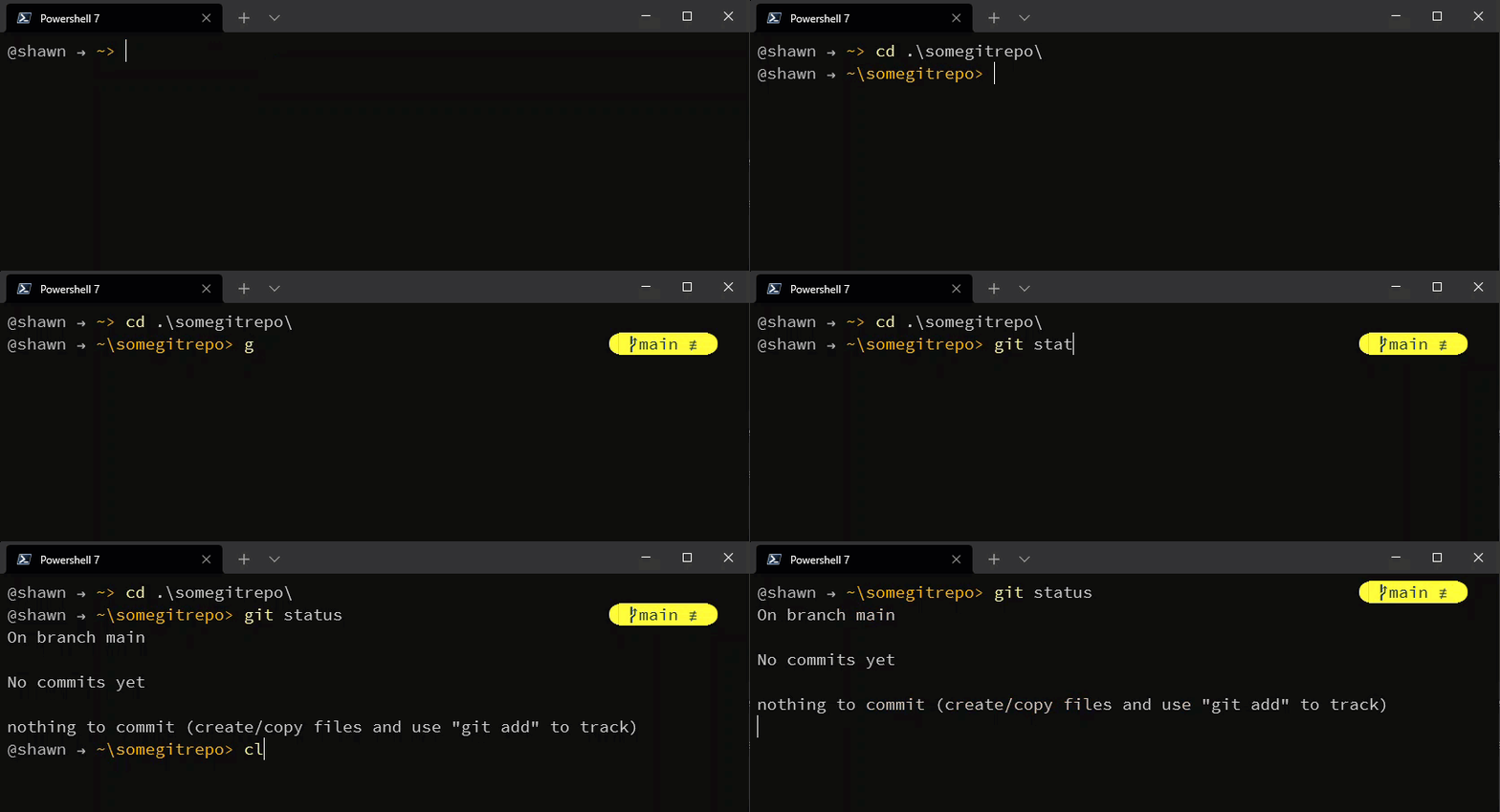
Los tooltips son segmentos que se muestran como prompt alineado a la derecha mientras escribes ciertas palabras clave.
Se comportan de manera similar a otros segmentos en cuanto a cómo y cuándo se muestran, por lo que puedes personalizar
su apariencia y comportamiento. La diferencia clave es que se activan mediante tips, que corresponden a los
comandos que estás escribiendo. Debido al posible uso de alias, puedes definir para qué palabra clave
debería mostrarse el segmento.
Configuración
Debes extender o crear un tema personalizado con tus tooltips. Por ejemplo:
- json
- yaml
- toml
{
"blocks": [],
"tooltips_action": "replace",
"tooltips": [
{
"type": "git",
"tips": [
"git",
"g"
],
"style": "diamond",
"foreground": "#193549",
"background": "#fffb38",
"leading_diamond": "",
"trailing_diamond": "",
"template": "{{ .HEAD }}{{ if .Staging.Changed }} {{ .Staging.String }}{{ end }}{{ if and (.Working.Changed) (.Staging.Changed) }} |{{ end }}{{ if .Working.Changed }} {{ .Working.String }}{{ end }}",
"options": {
"fetch_status": true,
"fetch_upstream_icon": true
}
}
]
}
blocks: []
tooltips_action: replace
tooltips:
- type: git
tips:
- git
- g
style: diamond
foreground: "#193549"
background: "#fffb38"
leading_diamond:
trailing_diamond:
template: "{{ .HEAD }}{{ if .Staging.Changed }} {{ .Staging.String }}{{ end
}}{{ if and (.Working.Changed) (.Staging.Changed) }} |{{ end }}{{ if
.Working.Changed }} {{ .Working.String }}{{ end }}"
options:
fetch_status: true
fetch_upstream_icon: true
blocks = []
tooltips_action = "replace"
[[tooltips]]
type = "git"
tips = [ "git", "g" ]
style = "diamond"
foreground = "#193549"
background = "#fffb38"
leading_diamond = ""
trailing_diamond = ""
template = "{{ .HEAD }}{{ if .Staging.Changed }} {{ .Staging.String }}{{ end }}{{ if and (.Working.Changed) (.Staging.Changed) }} |{{ end }}{{ if .Working.Changed }} {{ .Working.String }}{{ end }}"
[tooltips.options]
fetch_status = true
fetch_upstream_icon = true
Esta configuración mostrará un segmento de git alineado a la derecha cuando escribas git o g seguido de un espacio.
Un tip no debe incluir espacios. Ten en cuenta que esta es una llamada bloqueante, lo que significa que si el segmento se renderiza lentamente,
no podrás escribir hasta que sea visible. Actualmente se están explorando optimizaciones en este aspecto.
Observa que también puedes definir múltiples tooltips para el mismo tip, permitiendo componer información contextual para comandos individuales. Por ejemplo,
esta configuración mostrará el perfil de AWS junto con la información de suscripción de Azure cuando escribas terraform
seguido de un espacio.
- json
- yaml
- toml
{
"blocks": [],
"tooltips": [
{
"type": "aws",
"tips": [
"aws",
"terraform"
],
"style": "plain",
"foreground": "#e0af68",
"template": "f {{.Profile}}{{if .Region}}@{{.Region}}{{end}}"
},
{
"type": "az",
"tips": [
"az",
"terraform"
],
"style": "plain",
"foreground": "#b4f9f8",
"template": " {{ .Name }}"
}
]
}
blocks: []
tooltips:
- type: aws
tips:
- aws
- terraform
style: plain
foreground: "#e0af68"
template: f {{.Profile}}{{if .Region}}@{{.Region}}{{end}}
- type: az
tips:
- az
- terraform
style: plain
foreground: "#b4f9f8"
template: {{ .Name }}
blocks = []
[[tooltips]]
type = "aws"
tips = [ "aws", "terraform" ]
style = "plain"
foreground = "#e0af68"
template = "f {{.Profile}}{{if .Region}}@{{.Region}}{{end}}"
[[tooltips]]
type = "az"
tips = [ "az", "terraform" ]
style = "plain"
foreground = "#b4f9f8"
template = " {{ .Name }}"
Acción de la información contextual
Puedes configurar si los tooltips se muestran extendiendo el rprompt actual (si existe) o reemplazándolo (comportamiento predeterminado).
Esto se define mediante la propiedad tooltips_action en tu configuración. Los valores posibles son:
-
replace: Reemplaza el rprompt actual con los tooltips. Este es el comportamiento predeterminado. -
extend: Añade los tooltips al final del rprompt actual. -
prepend: Inserta los tooltips al principio del rprompt actual.
Puedes establecer esta propiedad en tu configuración de la siguiente manera:
- json
- yaml
- toml
{
  "blocks": [],
  "tooltips_action": "extend",
  "tooltips": []
}
blocks: []
tooltips_action: extend
tooltips: []
blocks = []
tooltips_action = "extend"
tooltips = []